sábado, 10 de setembro de 2011

VIDEO AULAS PARA INFORMÁTICA A PARTIR DE R$ 15,00


OFFICE 2010 - R$ 30,00

¢¢¢¢¢¢¢¢¢¢¢¢¢¢¢¢¢¢¢¢¢¢¢¢¢¢¢¢¢¢¢¢¢¢¢¢¢¢¢¢¢¢¢¢¢¢¢¢¢¢¢¢¢¢


TECLAS DE ATALHO PARA O EXCEL 2010


CTRL+PgUp Alterna entre guias da planilha, da esquerda para a direita.
CTRL+PgDn Alterna entre guias da planilha, da direita para a esquerda.
CTRL+SHIFT+( Exibe novamente as linhas ocultas dentro da seleção.
CTRL+SHIFT+& Aplica o contorno às células selecionadas.
CTRL+SHIFT_ Remove o contorno das células selecionadas.
CTRL+SHIFT+~ Aplica o formato de número Geral.
CTRL+SHIFT+$ Aplica o formato Moeda com duas casas decimais (números negativos entre parênteses)
CTRL+SHIFT+% Aplica o formato Porcentagem sem casas decimais.
CTRL+SHIFT+^ Aplica o formato de número Científico com duas casas decimais.
CTRL+SHIFT+# Aplica o formato Data com dia, mês e ano.
CTRL+SHIFT+@ Aplica o formato Hora com a hora e os minutos, AM ou PM.
CTRL+SHIFT+! Aplica o formato Número com duas casas decimais, separador de milhar e sinal de menos (-) para valores negativos.
CTRL+SHIFT+*
Seleciona a região atual em torno da célula ativa (a área de dados circunscrita por linhas e colunas vazias).
Em uma tabela dinâmica, seleciona o relatório inteiro.
CTRL+SHIFT+: Insere a hora atual.
CTRL+SHIFT+" Copia o valor da célula que está acima da célula ativa para a célula ou a barra de fórmulas.
CTRL+SHIFT+Mais (+) Exibe a caixa de diálogo Inserir para inserir células em branco.
CTRL+Menos (-) Exibe a caixa de diálogo Excluir para excluir as células selecionadas.
CTRL+; Insere a data atual.
CTRL+J Alterna entre a exibição dos valores da célula e a exibição de fórmulas na planilha.
CTRL + F Copia uma fórmula da célula que está acima da célula ativa para a célula ou a barra de fórmulas.
CTRL+1 Exibe a caixa de diálogo Formatar Células.
CTRL+2 Aplica ou remove formatação em negrito.
CTRL+3 Aplica ou remove formatação em itálico.
CTRL+4 Aplica ou remove sublinhado.
CTRL+5 Aplica ou remove tachado.
CTRL+6 Alterna entre ocultar objetos, exibir objetos.
CTRL+8 Exibe ou oculta os símbolos de estrutura de tópicos.
CTRL+9 Oculta as linhas selecionadas.
CTRL+0 Oculta as colunas selecionadas.
CTRL+T Seleciona a planilha inteira.
Se a planilha contiver dados, CTRL+A seleciona a região atual. Pressionar CTRL+A novamente seleciona a planilha inteira.
Quando o ponto de inserção está à direita de um nome de função em uma fórmula, exibe a caixa de diálogo Argumentos da função.
CTRL+SHIFT+A insere os nomes e os parênteses do argumento quando o ponto de inserção está à direita de um nome de função em uma fórmula.
CTRL+N Aplica ou remove formatação em negrito.
CTRL+C Copia as células selecionadas.
CTRL+D Usa o comando Preencher Abaixo para copiar o conteúdo e o formato da célula mais acima de um intervalo selecionado nas células abaixo.
CTRL+L
Exibe a caixa de diálogo Localizar e Substituir com a guia Localizar selecionada.
SHIFT+F5 também exibe essa guia, enquanto SHIFT+F4 repete a última ação de Localizar.
CTRL+SHIFT+F abre a caixa de diálogo Formatar Células com a guia Fonte selecionada.
CTRL+G
Exibe a caixa de diálogo Ir para.
F5 também exibe essa caixa de diálogo.
CTRL+U Exibe a caixa de diálogo Localizar e Substituir com a guia Substituir selecionada.
CTRL+I Aplica ou remove formatação em itálico.
CTRL+K Exibe a caixa de diálogo Inserir Hiperlink para novos hiperlinks ou a caixa de diálogo Editar Hiperlink para os hiperlinks existentes que estão selecionados.
F11 Exibe a caixa de diálogo Criar Tabela.
CTRL+O Cria uma nova pasta de trabalho em branco
CTRL+A
Exibe a caixa de diálogo Abrir para abrir ou localizar um arquivo.
CTRL+SHIFT+O seleciona todas as células que contêm comentários.
CTRL+P
Exibe a guiaImprimir em modo de exibição do Microsoft Office Backstage.
CTRL+SHIFT+P abre a caixa de diálogo Formatar Células com a guia Fonte selecionada.
CTRL+R Usa o comando Preencher à Direita para copiar o conteúdo e o formato da célula mais à esquerda de um intervalo selecionado nas células à direita.
CTRL+B Salva o arquivo ativo com seu nome de arquivo, local e formato atual.
CTRL+T Exibe a caixa de diálogo Criar Tabela.
CTRL+S
Aplica ou remove sublinhado.
CTRL+SHIFT+S alterna entre a expansão e a redução da barra de fórmulas.
CTRL+V
Insere o conteúdo da Área de Transferência no ponto de inserção e substitui qualquer seleção. Disponível somente depois de ter recortado ou copiado um objeto, texto ou conteúdo de célula.
CTRL+ALT+V exibe a caixa de diálogo Colar Especial, disponível somente depois que você recortar ou copiar um objeto, textos ou conteúdo de célula em uma planilha ou em outro programa.
CTRL+W Fecha a janela da pasta de trabalho selecionada.
CTRL+X Recorta as células selecionadas.
CTRL+Y Repete o último comando ou ação, se possível.
CTRL+Z Usa o comando Desfazer para reverter o último comando ou excluir a última entrada digitada.
 DICA   As combinações de CTRL, como CTRL+E, CTRL+J, CTRL+M e CTRL+Q são atalhos não atribuídos no momento.


F1 Exibe o painel de tarefas Ajuda do Excel.
CTRL+F1 exibe ou oculta a faixa.
ALT+F1 cria um gráfico inserido dos dados no intervalo atual.
ALT+SHIFT+F1 insere uma nova planilha.
F2 Edita a célula ativa e posiciona o ponto de inserção no fim do conteúdo da célula. Ele também move o ponto de inserção para a Barra de Fórmulas para edição em uma célula desativada.
SHIFT+F2 adiciona ou edita um comentário de célula.
CTRL+F2 exibe a área de visualização de impressão na guia Imprimir no modo de exibição Backstage.
F3 Exibe a caixa de diálogo Colar Nome. Disponível apenas se houver nomes existentes na pasta de trabalho.
SHIFT+F3 exibe a caixa de diálogo Inserir Função.
F4 Repete o último comando ou ação, se possível.
Quando uma referência a uma célula ou um intervalo de células é selecionado em uma fórmula, F4 circula por todas as várias combinações de referências absolutas e relativas.
CTRL+F4 fecha a janela da pasta de trabalho selecionada.
ALT+F4 fecha o Excel.
F5 Exibe a caixa de diálogo Ir para.
CTRL+F5 restaura o tamanho da janela da pasta de trabalho selecionada.
F6 Alterna entre a planilha, a Faixa de Opções, o painel de tarefas e os controles de zoom. Em uma planilha que foi dividida (menu Exibir, comando Gerenciar Esta Janela, Congelar Painéis, Dividir Janela), F6 inclui os painéis divididos ao alternar entre painéis e a área da Faixa de Opções.
SHIFT+F6 alterna entre a planilha, os controles de zoom, o painel de tarefas e a Faixa de Opções.
CTRL+F6 alterna para a próxima janela da pasta de trabalho quando mais de uma janela da pasta de trabalho é aberta.
F7 Exibe a caixa de diálogo Verificar ortografia para verificar a ortografia na planilha ativa ou no intervalo selecionado.
CTRL+F7 executa o comando Mover na janela da pasta de trabalho quando ela não está maximizada. Use as teclas de direção para mover a janela e, quando terminar, pressione ENTER ou ESC para cancelar.
F8 Ativa ou desativa o modo estendido. Nesse modo, Seleção Estendida aparece na linha de status e as teclas de direção estendem a seleção.
SHIFT+F8 permite adicionar uma célula não adjacente ou um intervalo a uma seleção de células, utilizando as teclas de direção.
CTRL+F8 executa o comando Tamanho (no menu Controle da janela da pasta de trabalho), quando uma pasta de trabalho não está maximizada.
ALT+F8 exibe a caixa de diálogo Macro para criar, executar, editar ou excluir uma macro.
F9 Calcula todas as planilhas em todas as pastas de trabalho abertas.
SHIFT+F9 calcula a planilha ativa.
CTRL+ALT+F9 calcula todas as planilhas em todas as pastas de trabalho abertas, independentemente de elas terem sido ou não alteradas desde o último cálculo.
CTRL+ALT+SHIFT+F9 verifica novamente as fórmulas dependentes e depois calcula todas as células em todas as pastas de trabalho abertas, inclusive as células que não estão marcadas para serem calculadas.
CTRL+F9 minimiza a janela da pasta de trabalho para um ícone.
F10 Ativa e desativa as dicas de tecla. (Pressionar ALT tem a mesma função).
SHIFT+F10 exibe o menu de atalho para um item selecionado.
ALT+SHIFT+F10 exibe o menu ou a mensagem para um botão de Verificação de Erros.
CTRL+F10 maximiza ou restaura a janela da pasta de trabalho selecionada.
F11 Cria um gráfico dos dados no intervalo atual em uma folha de Gráfico separada.
SHIFT+F11 insere uma nova planilha.
ALT+F11 abre o Editor do Microsoft Visual Basic Para Aplicativos, no qual você pode criar uma macro utilizando o VBA (Visual Basic for Applications).
F12 Exibe a caixa de diálogo Salvar Como.

ALT Mostra as Dicas de Tela (novos atalhos) na faixa de opções.
Por exemplo,
ALT, W, P alterna a planilha para o modo de exibição Layout de Página.
ALT, W, L alterna a planilha para o modo de exibição Normal.
ALT, W, I alterna a planilha para o modo de exibição Quebra de Página.
TECLAS DE DIREÇÃO
Move uma célula para cima, para baixo, para a esquerda ou para a direita na planilha.
CTRL+TECLAS DE DIREÇÃO move para a margem da região de dados atual em uma planilha.
SHIFT+TECLAS DE DIREÇÃO estende a seleção das células em uma célula.
CTRL+SHIFT+TECLAS DE DIREÇÃO estende a seleção de células à última célula preenchida na mesma coluna ou linha como a célula ativa ou, se a próxima célula estiver em branco, estende a seleção para a próxima célula preenchida.
A SETA PARA A ESQUERDA ou SETA PARA A DIREITA seleciona a guia à esquerda ou à direita quando a fita é selecionada. Quando um submenu está aberto ou selecionado, essas teclas de direção alternam entre o menu principal e o submenu. Quando uma guia de faixa de opções for selecionada, essas teclas navegarão entre os botões da guia.
A SETA PARA BAIXO ou SETA PARA CIMA seleciona o próximo comando ou o comando anterior quando um menu ou submenu está aberto. Quando uma guia da faixa de opções for selecionada, essas teclas navegarão para cima ou para baixo no grupo da guia.
Na caixa de diálogo, as teclas de direção se movem entre opções em uma lista suspensa aberta ou entre opções em um grupo de opções
SETA PARA BAIXO ou ALT+SETA PARA BAIXO abre uma lista suspensa selecionada.
BACKSPACE
Exclui um caractere à esquerda na Barra de Fórmulas.
Além disso, desmarca o conteúdo da célula ativa.
No modo edição de célula, ele exclui o caractere à esquerda do ponto de inserção.
DELETE
Remove o conteúdo da célula (dados e fórmulas) das células selecionadas sem afetar os formatos de célula ou os comentários.
No modo edição de célula, ele exclui o caractere à direita do ponto de inserção.
END
END ativa o modo de Término. No modo de Término, você pode pressionar uma tecla de seta para mover para a próxima célula preenchida na mesma coluna ou linha como a célula ativa. Se as células estiverem em branco, pressione END seguida por uma seta para mover para a última célula na linha ou coluna.
A tecla END seleciona o último comando no menu quando um menu ou submenu fica visível.
CTRL + END move para a última célula em uma planilha, para a linha usada mais abaixo da coluna da direita mais usada. Se o cursor estiver na barra de fórmulas, CTRL+END move o cursor para o final do texto.
CTRL+SHIFT+END estende a seleção das células para a última célula utilizada na planilha (canto inferior direito). Se o cursor estiver na barra de fórmulas, CTRL+SHIFT+END seleciona todos os textos na barra de fórmulas da posição do cursor até o final — isso não afeta a altura da barra de fórmulas.
ENTER
Conclui uma entrada de célula da célula ou da Barra de Fórmulas e seleciona a célula abaixo (por padrão).
No formulário de dados, ele move para o primeiro campo no próximo registro.
Abre um menu selecionado (pressione F10 para ativar a barra de menus) ou executa a ação para um comando selecionado.
Na caixa de diálogo, ele executa a ação do botão de comando padrão na caixa de diálogo (o botão com o contorno em negrito, geralmente o botão OK).
ALT+ENTER inicia uma nova linha na mesma célula.
CTRL+ENTER preenche o intervalo de células selecionado com a entrada atual.
SHIFT+ENTER conclui uma entrada de célula e seleciona a célula de cima.
ESC
Cancela uma entrada na célula ou na barra de fórmulas.
Fecha um menu ou um submenu, uma caixa de diálogo ou uma janela de mensagens aberta.
Também fecha o modo de exibição de tela inteira, quando esse modo está aplicado, e retorna ao modo de exibição de tela normal para exibir novamente a faixa de opções e a barra de status.
HOME
Move para o início de uma linha em uma planilha.
Move para a célula no canto superior esquerdo da janela quando SCROLL LOCK está ativado.
Seleciona o primeiro comando no menu quando um menu ou submenu fica visível.
CTRL+HOME move para o início de uma planilha.
CTRL+SHIFT+HOME estende a seleção de células até o início da planilha.
PAGE DOWN
Move uma tela para baixo na planilha.
ALT+PAGE DOWN move uma tela para a direita na planilha.
CTRL+PAGE DOWN move para a próxima planilha na pasta de trabalho.
CTRL+SHIFT+PAGE DOWN seleciona a planilha atual e a próxima planilha na pasta de trabalho.
PAGE UP
Move uma tela para cima na planilha.
ALT+PAGE UP move uma tela para a esquerda na planilha.
CTRL+PAGE UP move para a planilha anterior na pasta de trabalho.
CTRL+SHIFT+PAGE UP seleciona a planilha atual e a anterior na pasta de trabalho.
BARRA DE ESPAÇOS
Em uma caixa de diálogo, executa a ação para o botão selecionado ou marca uma caixa de seleção.
CTRL+BARRA DE ESPAÇOS seleciona uma coluna inteira na planilha.
SHIFT+BARRA DE ESPAÇOS seleciona uma linha inteira na planilha.
CTRL+SHIFT+BARRA DE ESPAÇOS seleciona a planilha inteira.
Se a planilha contiver dados, CTRL+SHIFT+BARRA DE ESPAÇOS seleciona a região atual. Pressionar CTRL+SHIFT+BARRA DE ESPAÇOS novamente seleciona a região atual e suas linhas de resumo. Pressionar CTRL+SHIFT+BARRA DE ESPAÇOS mais uma vez seleciona a planilha inteira.
Quando um objeto é selecionado, CTRL+SHIFT+BARRA DE ESPAÇOS seleciona todos os objetos em uma planilha.
ALT+BARRA DE ESPAÇOS exibe o menu Controle para a janela do Excel.
TAB
Move uma célula para a direita em uma planilha.
Move entre células desprotegidas em uma planilha protegida.
Move para a próxima opção ou para o grupo de opções em uma caixa de diálogo.
SHIFT+TAB move para a célula anterior em uma planilha ou para a opção anterior em uma caixa de diálogo.
CTRL+TAB alternar para a próxima guia na caixa de diálogo.
CTRL+SHIFT+TAB alterna para a guia anterior em uma caixa de diálogo.


sexta-feira, 29 de julho de 2011

COMO REMOVER VIRUS QUE TRANSFORMA PASTA EM ATALHO NO PEN DRIVE


Muito boa essa dica,
Todas as máquinas do laboratório da escola em que trabalho estão infectadas com um virus chato que cria atalhos em seu pendrive com o mesmo nome e icones dos arquivos existentes, e faz com que esses atalhos apontem para o virus. Ou seja, qualquer item do pendrive que você clicar vai infectar o pc.
Muitos alunos chegam a mim pedindo para limpar o pendrive deles. Vou então explicar o procedimento que uso:


Primeiro vá numa máquina que não esteja infectada, e no Windows Explorer mande exibir todos os arquivos. Você verá que os seus arquivos ainda estão no pendrive, porém com atributo OCULTO.

O primeiro passo é excluir todos os atalhos existentes.

Depois exclua pastas suspeitas, executáveis e o arquivo autorun.inf (se existir). Na figura abaixo eu apaguei tudo o que está marcado em azul e mais as duas pastas com as setas vermelhas.
Acesse o prompt de comando. Entre na unidade do seu pendrive (neste exemplo foi G:) e digite o comando mostrado abaixo:
attrib -r -s -a -h /s /D
Esse comando remove qualquer marcação de OCULTO que as pastas e arquivos tiverem.
Feito isso, crie uma PASTA chamada autorun.inf. Isso não vai evitar que o pendrive seja infectado novamente, porém não vai deixar o vírus se instalar num computador que esteja livre do vírus.
Depois de fazer os comandos acima, remova os atalhos com o comando a seguir:
del /f *.lnk
Agora remova o autorun.inf que é o arquivo que faz o virus ser executado automaticamente, com o comando a seguir:
del /f autorun.inf

*********************************************************************************************

TECLAS DE ATALHO PARA WINDOWS


Área de Trabalho

  • CTRL+A - Selecionar tudo
  • CTRL+ESC - Exibir o menu Iniciar
  • CTRL ao arrastar um item - Copiar um item selecionado
  • CTRL+SHIFT ao arrastar um item - Criar um atalho para um item selecionado
  • CTRL + ALT + F1 - Ver informações do sistema
  • ALT+ENTER - Exibir as propriedades do item selecionado
  • ALT+F4 - Fechar o item ativo ou sair do programa ativo
  • ALT+TAB - Alternar entre janelas abertas
  • ALT+ESC - Percorrer itens na ordem em que foram abertos
  • F2 - Renomear um item selecionado
  • F3 - Procurar um arquivo ou uma pasta
  • F4 - Abrir lista da barra de endereços – pasta aberta
  • F5 - Atualizar a janela ativa
  • SHIFT+F10 - Equivale ao botão direito do mouse
  • SHIFT ao inserir um CD - Evitar que o CD seja executado automaticamente
  • SHIFT+DEL - Excluir sem colocar na Lixeira
  • Print Screen - Captura tela, para colar em programas como o Paint
  • Alt + Print Screen - Captura somente janela ativa
  • Winkey (tecla com logo do Windows) - Exibir ou ocultar o menu Iniciar
  • Winkey + BREAK - Exibir a caixa de diálogo Propriedades do sistema
  • Winkey + D - Mostrar a área de trabalho
  • Winkey + M - Minimizar todas as janelas
  • Winkey + Shift + M - Restaurar as janelas minimizadas
  • Winkey + E - Abrir Meu Computador
  • Winkey + F - Procurar um arquivo ou uma pasta
  • CTRL + Winkey + F - Procurar computadores
  • Winkey + F1 - Exibir a Ajuda do Windows
  • Winkey + R - Abrir a caixa de diálogo Executar
  • Botão Editar - Equivale ao botão direito do mouse
  • Winkey + U - Abrir o Gerenciador de utilitários

Atalhos de teclado para Acessibilidade

  • SHIFT direita por oito segundos - Ativar e desativar as teclas de filtragem
  • ALT esq. + SHIFT esq. + PRINT SCREEN - Ativar e desativar o Alto contraste
  • ALT esq. + SHIFT esq. + NUM LOCK - Ativar e desativar as teclas para mouse
  • SHIFT cinco vezes - Ativar e desativar as teclas de aderência
  • NUM LOCK por cinco segundos - Ativar e desativar as teclas de alternância

Alguns atalhos do Internet Explorer

  • Alt + ↑ou ↓ na janela de organizar favoritos - move item para cima ou para baixo
  • Alt + → - avança para página seguinte
  • Alt + ← - Volta para página anterior
  • Alt + Home - Abre página inicial do Internet Explorer
  • Ctrl + B - Abre janela para organizar Favoritos
  • Ctrl + D - Adiciona página à pasta Favoritos
  • Ctrl + F - Localiza palavra na página
  • Ctrl + H - Ativa barra com histórico na lateral da janela
  • Ctrl + I - Ativa barra com sites favoritos na lateral da janela
  • Ctrl + N - Abre nova janela do navegador
  • Ctrl + O ou L - Abre campo para digitar e ir a nova página da rede ou abrir arquivo
  • Ctrl + Enter - Adiciona (http://www. – antes) – (adiciona .com – depois) de palavra digitada na barra de endereços. Ou seja, ela preenche automaticamente, na barra de endereços do "Internet Explorer", o endereço de uma palavra digitada. Se você digita msn e pressiona Ctrl + Enter, o navegador procura o endereço:http://www.msn.com.
  • Esc - Interrompe a transmissão de uma página quando está sendo carregada ou a música de fundo quando existe e a página já está carregada
  • F4 - Exibe histórico da barra de endereços
  • F5 - Atualiza página recarregando-a
  • F6 - Alterna entre frames de uma página e barra de endereços
  • F11 - Alterna entre visualização normal e tela cheia

Alguns atalhos do Outlook Express

  • Ctrl + D - Apaga mensagem
  • Ctrl + E - Localiza pessoa no catálogo de endereços
  • Ctrl + F - Encaminha mensagem
  • Ctrl + J - Vai à próxima pasta com mensagens não lidas
  • Ctrl + M - Enviar e receber mensagens
  • Ctrl + N - Nova mensagem
  • Ctrl + Q - Marca mensagem como lida
  • Ctrl + R - Responde ao autor
  • Ctrl + S - Salva mensagem
  • Ctrl + Enter - Quando conectado e com destinatário definido, envia mensagem
  • Ctrl + F3 - Exibe código-fonte da mensagem
  • Ctrl + Shift + A - Marca todas mensagens de uma pasta como lidas
  • Ctrl + Shift + B - Abre catálogo de endereços
  • Ctrl + Shift + E - Abre janela para criar nova pasta
  • Ctrl + Shift + F - Localiza mensagem
  • Ctrl + Shift + N - Cria nova entrada no catálogo de endereços
  • Ctrl + Shift + O - Abre opções do Outlook Express
  • Ctrl + Shift + R - Responder a todos
  • Esc - Fecha mensagem

Atalhos para editores de texto

Menu Arquivo

  • CTRL + O - Novo
  • CTRL + A - Abrir
  • CTRL + B - Salvar
  • CTRL + P - Imprimir

Menu Editar

  • CTRL + Z - Desfazer
  • CTRL + R - Repetir
  • CTRL + X - Recortar
  • CTRL + C - Copiar
  • CTRL + V - Colar
  • CTRL + T - Selecionar todo o texto
  • CTRL + L - Localizar
  • CTRL + U - Substituir
  • CTRL + Y - Ir para

Outros

  • CTRL+→ - Mover o cursor para o início da próxima palavra
  • CTRL+← - Mover o cursor para o início da palavra anterior
  • CTRL+↓ - Mover o cursor para o início do próximo parágrafo
  • CTRL+↑ - Mover o cursor para o início do parágrafo anterior
  • CTRL+ F4 - Fechar documento ativo/janela de programa

Teclas para formatação de caracteres e parágrafos

  • CTRL + SHIFT + > - Aumenta o tamanho da letra
  • CTRL + SHIFT + < - Diminui o tamanho da letra
  • CTRL + SHIFT + A - Maiúsculas
  • CTRL + SHIFT + W - Sublinhado mas só em palavras
  • CTRL + SHIFT + D - Duplo sublinhado
  • CTRL + SHIFT + K - Maiúsculas pequenas
  • CTRL + SHIFT + * - Visualiza caracteres não imprimíveis
  • CTRL + SHIFT + C - Copia formatos
  • CTRL + SHIFT + V - Cola formatos
  • CTRL + ] - Aumenta o tamanho da letra um ponto
  • CTRL + [ - Diminui o tamanho da letra um ponto
  • CTRL + D - Formatação de fontes
  • CTRL + N - Negrito
  • CTRL + S - Sublinhado
  • CTRL + I - Itálico
  • CTRL + BARRA ESPAÇO - Remove formatação manual
  • CTRL + Q - Parágrafo simples abaixo
  • CTRL + 1 - Define espaçamento simples entre linhas
  • CTRL + 2 - Define espaçamento duplo entre linhas
  • CTRL + 5 - Define espaçamento entre linhas de 1,5
  • CTRL + zero - Remove um espaço entre linhas que antecede um parágrafo
  • CTRL + J - Justifica um parágrafo
  • CTRL + E - Centraliza Parágrafo
  • CTRL + G - Parágrafo à direita
  • CTRL + M - Avança um parágrafo a partir da esquerda
  • CTRL + SHIFT + M - Remove um avanço de parágrafo à esquerda
  • CTRL + SHIFT + J - Cria um avanço pendente
  • CTRL + SHIFT + T - Reduz um avanço pendente
  • CTRL + SHIFT + S - Aplica sublinhado
  • CTRL + SHIFT + N - Aplica um estilo normal
  • CTRL + SHIFT + L - Aplica o estilo "Lista"
  • ALT + CTRL + K - Inicia formatação automática
  • ALT + CTRL + 1 - Aplica o estilo "Título 1"
  • ALT + CTRL + 2 - Aplica o estilo "Título 2"
  • ALT + CTRL + 3 - Aplica o estilo "Titulo 3"
  • Alt + Ctrl + F - Insere nota de rodapé
  • Alt + Ctrl + I, O, P ou N - Muda estilo de visualização da página
  • Alt + Ctrl + Y - Vai para início da página seguinte
  • Alt + Ctrl + M - Insere comentário
  • Ctrl + = - Aplica subscrito
  • Ctrl + Shift + + - Aplica sobrescrito
  • Ctrl + End - Vai para fim do documento
  • Ctrl + Del - Apaga palavra seguinte
  • SHIFT + F1 - Remove formatação de texto
  • Shift + F3 - Aplica letras maiúsculas em todo o texto selecionado

Teclas de funções

  • F1 - Ajuda; Ajuda "On line"; Assistente do Office
  • F4 - Repetir a última ação
  • F5 - Comando "ir para" (menu Editar)
  • F7 - Ortografia e gramática (menu Ferramentas)
  • F12 - Salvar como
  • SHIFT + F1 - Ativa interrogação da ajuda
  • SHIFT + F3 - Altera as letras maiúsculas minúsculas
  • SHIFT + F4 - Repete uma ação de localizar e/ou "ir para"
  • SHIFT + F5 - Desloca-se para uma revisão anterior
  • SHIFT + F7 - Dicionário de sinônimos (menu Ferramentas)
  • SHIFT + F10 - Visualiza o menu de atalhos/botão direito do mouse
  • CTRL + F2 - Vai para a tela visualização
  • CTRL + F9 - Insere um campo vazio para digitação
  • CTRL + F10 - Minimiza a janela do documento
  • CTRL + F12 - Abrir (menu arquivo)
  • ALT + F5 - Restaura o tamanho da janela do programa
  • ALT + F7 - Localiza o erro ortográfico seguinte
  • ALT + F10 - Maximiza a janela do programa
******************************************************************

COMO CONVERTER ARQUIVOS PDF P/ EXCEL 

É bem provável que você já tenha recebido um arquivo PDF (ou mesmo encontrado algum na internet) com uma porção de informações bacanas, tabuladas e que você gostaria muito de transformar aquilo tudo em um belo gráfico no Excel. Só que os dados estão lá, como se fossem uma imagem, e copiar e colá-los diretamente para o Excel não funciona direito.
Saiba que há uma maneira bem simples de fazer isso, usando uma combinação de aplicativos do Office – com pequenos ajustes é possível fazer o mesmo usando o OpenOffice também.
> Clique aqui para baixar arquivo PDF modelo
A primeira coisa a fazer é selecionar os dados que você deseja importar do seu arquivo PDF.
Leia também:
> Use mapas e coordenadas em suas planilhas Excel
> 20 dicas de Excel que você precisa conhecer
> 10 jogos clássicos (e gratuitos) para jogar no Excel
> Armazene e ouça sua músicas na web sem pagar nada
> Google Phone G1: perguntas e respostas
> 15 complementos para o Firefox 3
> Vídeo mostra um iPhone 3G sendo torturado; confira
> Galeria: Notebooks de tirar o chapéu
O que fazer
No documento PDF, use o cursor para iluminar a área de dados. O resultado será algo como o mostrado na imagem abaixo:
pdf_excel_01.jpg

Copie a seleção para a área de transferência do Windows (Crtl + C).
Abra agora o Word e cole os dados na documento em branco (Crtl + V). O resultado será algo parecido como o que está abaixo:
pdf_excel_02.jpg
Selecione a área colada, clique em Tabela, Converter, Texto em tabela. No bloco Separar texto em, selecione Outro e substitua o conteúdo da caixa por um espaço em branco. Clique em OK.
pdf_excel_03.jpg

O resultado será algo parecido com o que mostra a figura abaixo.
pdf_excel_04.jpg

Selecione e copie todo o conteúdo do arquivo (Crtl + T e depois Crtl + C), abra o Excel, clique na primeira célula da planilha e cole o conteúdo (Crtl + V). O resultado será uma tabela sem formatação, como ilustrado abaixo:
pdf_excel_05.jpg

Basta agora ajustar a formatação e você terá seus dados para trabalhá-los como quiser. Não se esqueça de salvar seu trabalho.
pdf_excel_06.jpg


COMO OCULTAR PLANILHAS E BARRAS DE ROLAGEM NO EXCEL

Para ocultar as barras de rolagem vertical e/ou horizontal ou ainda ocultar as planilhas você deve proceder:

  1. Clique em Arquivo
  2. Clique em Opções
  3. Clique em Avançado
  4. Desça as opções até a sessão Opções de Exibição desta pasta de trabalho
  5. Aqui você pode desmarcar as opções:
  • Mostrar a barra de rolagem horizontal
  • Mostrar a barra de rolagem vertical
  • Mostrar guias de planilha

quinta-feira, 14 de julho de 2011

 Como excluir somente as linhas em branco no Excel 2007_2010

Excluir somente as linhas em branco de uma planilha do Excel 2007 e 2010

Como exemplo excluiremos as linhas em branco entre os números 1 e 8. Talvez nesta situação é mais rápido excluir manualmente ehhehe mas imagine milhares de linhas e entra elas outras milhares de linhas em branco que deseja excluir!!

1 – selecione o intervalo, clique em F5 e depois em Especial...

2 – Selecione a opção Em branco e clique ok.
3 – Note que todas as linhas em branco ficam selecionadas...

4 – Agora para excluir todas linhas selecionadas vá até a faixa de opções de célula e clique em Excluir Linhas da Planilha. Veja abaixo:

Está feito! 
************************
FUNÇÃO CONT


O Excel é tão poderoso que por muitas vezes esquecemos de suas funcionalidades mais simples. Estas soluções mais simples é que muitas vezes salvam nossos projetos. Não é raro precisarmos de algo tão simples para resolver nossos problemas. Contudo, esquecemos das benditas funções nativas do Excel. Algumas destas funções, vou mostrar hoje a vocês neste artigo.


É comum possuirmos uma planilha com tantas informações e com tantos dados diferentes que, por vezes, torna-se humanamente impossível contar seu valores, ou contar quantas vezes aparecem numa listagem, ou ainda, quantas espaços vazios ainda possui para entrar novos dados. E daí por diante.


Outra forma de contagem que muitos usuários precisam recorrer é contar as células pela sua cor. Isto explico nesteoutro artigo aqui.


Então. Apresento-vos hoje, algo extremamente simples, porém imensamente funcional. Anote aí:
CONT.VALORES
CONTAR.VAZIO
CONT.SE
CONT.NÚM


Bom. Vamos então ao exemplo prático de como utilizar estas fórmulas. E de quebra uma ajudinha em formatação condicional também.


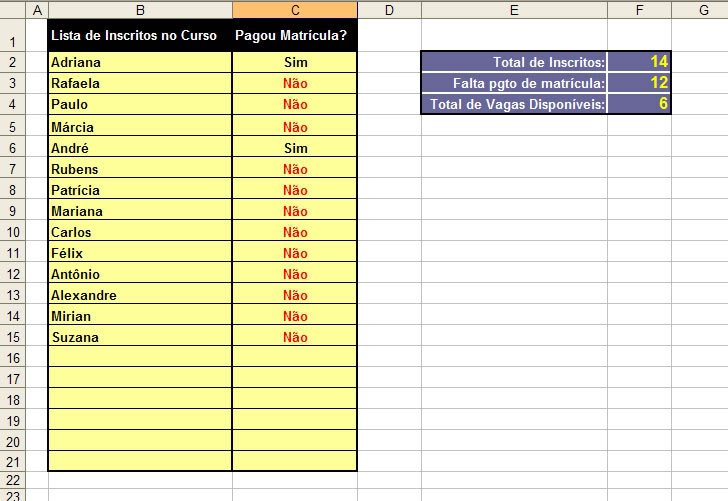
Supondo que tenhamos uma relação de participantes de um determinado curso. Nessa listagem teremos uma coluna com o nome dos participantes e outra com a informação se ele já efetuou o pagamento da matrícula no curso.


O que queremos que o Excel nos informe é:
Quantos participantes já estão inscritos?
Quantos participantes ainda não pagaram a matrícula?
Quantas vagas ainda estão disponíveis?


A planilha deve ficar mais ou menos assim, como na figura abaixo.


Para responder a primeira questão acima, “Quantos participantes já estão inscritos?“, clique na célula onde deseja que seja exibido o resultado. Para nosso exemplo, selecione a célula “F2″ e digite a fórmula:


=CONT.VALORES(B2:B21)


Onde, “B2:B21“, corresponde ao intervalo na planilha onde serão listados os nomes dos participantes do curso.


Agora, para saber “Quantos participantes ainda não pagaram a matrícula?“, faça assim na célula “F3″:


=CONT.SE(C2:C21;”Não”)


Onde, “C2:C21“, corresponde ao intervalo onde está descrito quem já pagou ou ainda falta pagar a matrícula. E o termo após o “;” (ponto-e-vírgula) corresponde ao critério a ser localizado e contado.


E, por fim, para saber “Quantas vagas ainda estão disponíveis?“, digite na célula “F4″:


=CONTAR.VAZIO(B2:B21)


Fórmula esta que, no intervalo “B2:B21“, conta todas as células que ainda estão vazias.


Bem simples né.


O CONT.NUM eu não usei neste exemplo mas é bem simples. Digite, por exemplo, na célula “F6″:


=CONT.NUM(E2:F4)


Com isso, será exibido quantas das células deste intervalo possuem número.


Você pode encontrar um livro muito bom sobre Estatísticas no Excel clicando aqui.


E pra encerrar, use a formatação condicional para deixar o layout mais legível e de fácil entendimento. Vamos formatar o intervalo onde é exibido o status de pagamento de matrícula, de maneira que, seja identificado visualmente, com mais facilidade, quem ainda falta pagar.


Selecione o intervalo de C2 até C21, clique em “Formatação condicional…” no menu “Formatar“. Na condição 1, selecione “O valor da célula é“, em seguida, “igual a“, e depois digite =”Não”. Clique no botão “Formatar…” e altere a cor da fonte para “Vermelho“. Prontinho.

quinta-feira, 9 de junho de 2011

Função VP


Retorna o valor presente de um investimento. O valor presente é o valor total correspondente ao valor atual de uma série de pagamentos futuros. Por exemplo, quando você toma uma quantia de dinheiro emprestada, a quantia do empréstimo é o valor presente para o concessor do empréstimo.
Sintaxe
VP(taxa,nper,pgto,vp,tipo)
Taxa     é a taxa de juros por período. Por exemplo, se você tiver um empréstimo para um automóvel com taxa de de juros de 10% ano ano e fizer pagamentos mensais, sua taxa de juros mensal será de 10%/12 ou 0,83%. Você deveria inserir 10%/12 ou 0,83%, ou 0,0083, na fórmula como taxa.
Nper     é o número total de períodos de pagamento em uma anuidade. Por exemplo, se você conseguir um empréstimo de carro de quatro anos e fizer pagamentos mensais, seu empréstimo terá 4*12 (ou 48) períodos. Você deveria inserir 48 na fórmula para nper.
Pgto     é o pagamento feito em cada período e não pode mudar durante a vigência da anuidade. Geralmente, pgto inclui o principal e os juros e nenhuma outra taxa ou tributo. Por exemplo, os pagamentos mensais de R$ 10.000 de um empréstimo de quatro anos para um carro serão de R$ 263,33. Você deveria inserir -263,33 na fórmula como pgto. Se pgto for omitido, você deverá incluir o argumento vf.
Vf     é o valor futuro, ou o saldo, que você deseja obter depois do último pagamento. Se vf for omitido, será considerado 0 (o valor futuro de um empréstimo, por exemplo, é 0). Por exemplo, se você deseja economizar R$ 50.000 para pagar um projeto especial em 18 anos, então o valor futuro será de R$ 50.000. Você poderia então fazer uma estimativa conservadora na taxa de juros e concluir quanto economizaria por mês. Se vf for omitido, você deverá incluir o argumento pgto.
Tipo     é o número 0 ou 1 e indica as datas de vencimento.
Definir tipo para Se os vencimentos forem
0 ou omitido No final do período
1 No início do período

Comentários
  • Certifique-se de que esteja sendo consistente quanto às unidades usadas para especificar taxa e nper. Se fizer pagamentos mensais de um empréstimo de quatro anos com taxa de juros de 12% ao ano, use 12%/12 para taxa e 4*12 para nper. Se você fizer pagamentos anuais para o mesmo empréstimo, use 12% para taxa e 4 para nper.
  • As seguintes funções aplicam-se às anuidades:
CUMIPMT PPGTO
CUMPRINC VP
VF TAXA
VFPLANO XTIR
IPGTO XVPL
PGTO

  • Uma anuidade é uma série de constantes pagamentos em caixa realizados por um período contínuo. Por exemplo, um empréstimo para um carro ou um prestação é uma anuidade. Para obter mais informações, consulte a descrição para cada função de anuidade.
  • Nas funções de anuidade, o saldo em dinheiro pago, como depósitos em poupanças, é representado por um número negativo; o saldo em dinheiro recebido, como cheques de dividendos é representado por números positivos. Por exemplo, um depósito de R$ 1.000 no banco deveria ser representado pelo argumento -1000 se você for o depositante e pelo argumento 1000 se você for o banco.
  • O Microsoft Excel soluciona o argumento financeiro em termos dos outros. Se a taxa não for 0, então:
Equação
Se a taxa for 0, então:
(pgto * nper) + vp + vf = 0
Exemplo
Talvez seja mais fácil entender o exemplo se você copiá-lo em uma planilha em branco.
  • Crie uma pasta de trabalho ou planilha em branco.
  • Selecione o exemplo no tópico da Ajuda.
 Observação   Não selecione os cabeçalhos da linha ou da coluna.
Selecionando um exemplo na Ajuda
  • Pressione CTRL+C.
  • Na planilha, selecione a célula A1 e pressione CTRL+V.
  • Para alternar entre exibir os resultados e exibir as fórmulas que retornam os resultados, pressione CTRL+` (acento grave) ou, na guia Fórmulas, no grupo Auditoria de Fórmulas, clique no botão Mostrar Fórmulas.
 
1
2
3
4
A B
Dados Descrição
500 O dinheiro pago de uma anuidade de seguro no final de cada mês
8% Taxa de juros obtida com o dinheiro pago
20 Anos em que o dinheiro será pago
Fórmula Descrição (resultado)
=VP(A3/12, 12*A4, A2, , 0) Valor presente de uma anuidade nos termos anteriores (-59.777,15).
O resultado é negativo porque representa o dinheiro que você pagaria, um fluxo de caixa de saída. Se você for solicitado a pagar (60.000) pela anuidade, você concluiria que não é um bom investimento, pois o valor presente da anuidade (59.777,15) é menor que o solicitado que você pague.
 Observação   A taxa de juros é dividida por 12 para obter uma taxa mensal. Os anos em que o dinheiro é pago é multiplicado por 12 para obter o número de pagamentos.

####################################################

FUNÇÃO SEERRO

Por Patric adler - adler.patric@hotmail.com 

A função SEERRO avalia se uma dada expressão/valor resulta em erro. O resultado é a própria expressão, a não ser no caso em que o resultado da expressão seja um erro. Nesse caso, o resultado será um valor alternativo (ValorSeErro).

SintaxeSEERRO(Expressão; ValorSeErro)
Fluxograma explicando a função SEERRO


Vocês já devem ter visto alguma célula no Excel onde está escrito #DIV/0!, #N/D, #REF!, ou algo assim. Esses nomes estranhos representam um tipo de erro. Por exemplo, se você escrever a fórmula =10/0 o resultado será #DIV/0!, indicando que ocorreu um erro uma vez que não é possível dividir um número por zero.

Quando tentamos fazer uma operação utilizando um valor de erro, o erro irá impedir que façamos nossas contas. Veja o exemplo da figura abaixo. Nela, temos um valor total que é calculado pela soma das células C2, C3, C4 e C5. Como o cálculo da Média 2 (C3) deu erro, o resultado da nossa soma também terá esse erro (C6).


Se a nossa conta tiver um valor padrão, que possa ser usado quando a fórmula dá um erro, podemos usar a função SEERRO. Neste nosso exemplo, podemos assumir que um erro é equivalente a zero, de forma a não influenciar nossa soma. Para isso, iremos alterar as fórmulas. A fórmula em C2, que era =E2/F2, vai passar a ser=SEERRO(E2/F2;0), C3 vai ser =SEERRO(E3/F3;0), e assim por diante. Ou seja, o resultado deve ser a divisão do valor da coluna E pelo valor da coluna F, mas se houver algum erro o resultado será 0. Com isso, evitamos o erro em C3 ao dividir 30 por zero, como mostra a figura abaixo.

Função SEERRO no Excel


Uma outra possibilidade é usar SEERRO para dar um resultado um pouco mais legível em caso de erro. Por exemplo, =SEERRO(E3/F3; "Erro na conta") significa que se a divisão E3/F3 der erro, a mensagem "Erro na conta" será exibida.

Exemplo de fórmula SEERRO no Excel


Nesta dica vamos mostrar os significados daqueles erros com um # na frente que aparecem no Excel. Esperamos que esta dica ajude a prevenir os erros de suas planilhas:
ex24

Erro #DIV/0! - Este é o mais fácil de todos. Acontece quando você divide algum valor por zero. Por exemplo quando você insere a fórmula =45/0 ela retorna este erro.
Como resolver:Apenas não divida nenhum valor por zero.
Erro #NOME? - O motivo mais comum de você ver este erro é porque o nome da fórmula foi digitado errado. Por exemplo quando você insere a fórmula =SOME(A1:A3) ela retorna este erro pois o certo seria =SOMA(A1:A3). Outro motivo que você pode ver este erro é quando omite alguma aspas e esquece de fechar a fórmula com parênteses.
Como resolver:Tenha certeza de que digitou a fórmula correta e está introduzindo parâmetros corretos. Confira também se as funções usados estão devidamente instaladas.
Erro #N/D! - Este erro é freqüente quando utilizamos a função PROCV. O erro #N/D é mostrado quando algum dado é perdido ou algum argumento inapropriado é passado nas funções PROCV, PROCH e etc.
Como resolver:Verifique se todos os parâmetros das funções estão corretamente inseridos e se eles ainda existem.
Erro #NULO! - Este é um erro raro. Quando você usa operadores incorretos nas células você vê este erro. Por exemplo=SOMA(A1:A8 B3:B9) retorna #NULO! Porque não há nenhum separador entre as duas referências.
Como resolver:Certifique-se que os intervalos estão sendo mencionados corretamente.
Erro #NÚM! - Este é um erro que você quando sua fórmula retorna um número maior do que o Excel pode representar. Você pode ver este erro, por exemplo, quando insere a fórmula =(435643^56904837283).
Como resolver:Simples, não use números tão grandes ou divida suas fórmulas para que os números fiquem curtos.
Erro #REF! - Esta é uma das mais comuns mensagens de erro que você vê quando sua planilha está cheia de fórmulas. Você vê o erro #REF! Quando um dos parâmetros da fórmula é uma célula inválida. Por exemplo, você insere a fórmula =SOMA(A1;C6) e exclui a coluna C você verá este erro.
Como resolver:Primeiro pressione CTRL + Z e desfaça as ações que você tem realizou. E então repensar se existe uma maneira melhor para escrever a fórmula ou executar a ação (excluindo células).
Erro #VALOR! - Este erro é mostrado quando você usa texto nos parâmetros da fórmula quando é esperado números como por exemplo, =SOMA(“AS”;”GU”).
Como resolver:Certifique-se de sua fórmula tem parâmetros com tipos de dados corretos. Se você estiver usando funções que trabalham com números (como soma), os parâmetros devem ser números.