
Como excluir somente as linhas em branco no Excel 2007_2010
Excluir somente as linhas em branco de uma planilha do Excel 2007 e 2010
4 – Agora para excluir todas linhas selecionadas vá até a faixa de opções de célula e clique em Excluir Linhas da Planilha. Veja abaixo:

Está feito!
Como
exemplo excluiremos as linhas em branco entre os números 1 e 8. Talvez
nesta situação é mais rápido excluir manualmente ehhehe mas imagine
milhares de linhas e entra elas outras milhares de linhas em branco que
deseja excluir!!
1 – selecione o intervalo, clique em F5 e depois em Especial...
2 – Selecione a opção Em branco e clique ok.
3 – Note que todas as linhas em branco ficam selecionadas...4 – Agora para excluir todas linhas selecionadas vá até a faixa de opções de célula e clique em Excluir Linhas da Planilha. Veja abaixo:

Está feito!
************************
FUNÇÃO CONT
O Excel é tão poderoso que por muitas vezes esquecemos de suas funcionalidades mais simples. Estas soluções mais simples é que muitas vezes salvam nossos projetos. Não é raro precisarmos de algo tão simples para resolver nossos problemas. Contudo, esquecemos das benditas funções nativas do Excel. Algumas destas funções, vou mostrar hoje a vocês neste artigo.
É comum possuirmos uma planilha com tantas informações e com tantos dados diferentes que, por vezes, torna-se humanamente impossível contar seu valores, ou contar quantas vezes aparecem numa listagem, ou ainda, quantas espaços vazios ainda possui para entrar novos dados. E daí por diante.
Outra forma de contagem que muitos usuários precisam recorrer é contar as células pela sua cor. Isto explico nesteoutro artigo aqui.
Então. Apresento-vos hoje, algo extremamente simples, porém imensamente funcional. Anote aí:
CONT.VALORES
CONTAR.VAZIO
CONT.SE
CONT.NÚM
Bom. Vamos então ao exemplo prático de como utilizar estas fórmulas. E de quebra uma ajudinha em formatação condicional também.
Supondo que tenhamos uma relação de participantes de um determinado curso. Nessa listagem teremos uma coluna com o nome dos participantes e outra com a informação se ele já efetuou o pagamento da matrícula no curso.
O que queremos que o Excel nos informe é:
Quantos participantes já estão inscritos?
Quantos participantes ainda não pagaram a matrícula?
Quantas vagas ainda estão disponíveis?
A planilha deve ficar mais ou menos assim, como na figura abaixo.
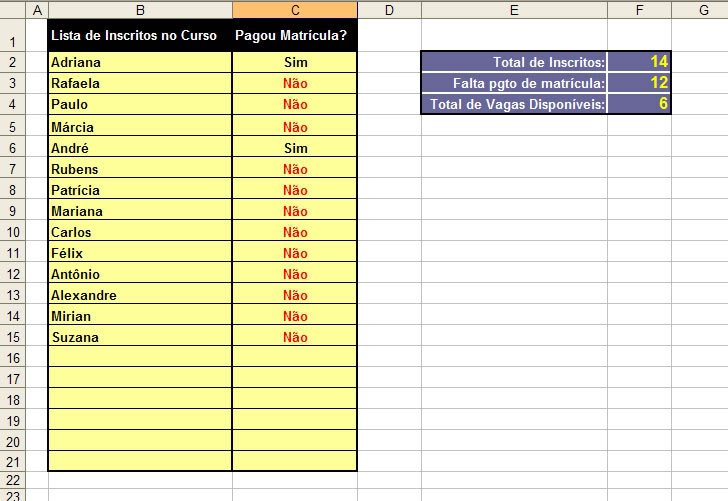
Para responder a primeira questão acima, “Quantos participantes já estão inscritos?“, clique na célula onde deseja que seja exibido o resultado. Para nosso exemplo, selecione a célula “F2″ e digite a fórmula:
=CONT.VALORES(B2:B21)
Onde, “B2:B21“, corresponde ao intervalo na planilha onde serão listados os nomes dos participantes do curso.
Agora, para saber “Quantos participantes ainda não pagaram a matrícula?“, faça assim na célula “F3″:
=CONT.SE(C2:C21;”Não”)
Onde, “C2:C21“, corresponde ao intervalo onde está descrito quem já pagou ou ainda falta pagar a matrícula. E o termo após o “;” (ponto-e-vírgula) corresponde ao critério a ser localizado e contado.
E, por fim, para saber “Quantas vagas ainda estão disponíveis?“, digite na célula “F4″:
=CONTAR.VAZIO(B2:B21)
Fórmula esta que, no intervalo “B2:B21“, conta todas as células que ainda estão vazias.
Bem simples né.
O CONT.NUM eu não usei neste exemplo mas é bem simples. Digite, por exemplo, na célula “F6″:
=CONT.NUM(E2:F4)
Com isso, será exibido quantas das células deste intervalo possuem número.
Você pode encontrar um livro muito bom sobre Estatísticas no Excel clicando aqui.
E pra encerrar, use a formatação condicional para deixar o layout mais legível e de fácil entendimento. Vamos formatar o intervalo onde é exibido o status de pagamento de matrícula, de maneira que, seja identificado visualmente, com mais facilidade, quem ainda falta pagar.
Selecione o intervalo de C2 até C21, clique em “Formatação condicional…” no menu “Formatar“. Na condição 1, selecione “O valor da célula é“, em seguida, “igual a“, e depois digite =”Não”. Clique no botão “Formatar…” e altere a cor da fonte para “Vermelho“. Prontinho.

Nenhum comentário:
Postar um comentário